
Wechange hat eigentlich eine eigene Kalenderfunktion. Diese bietet aber viele wichtige Funktionen wie Serientermine, Sichtbarkeit über mehrere Gruppen hinweg u.s.w. nicht an. Wir nutzen daher den Cloud-Kalender, auch Wechange hat bereits erklärt, den eigenen Kalender in absehbarer Zeit durch den Cloud-Kalender zu ersetzen.
HowTo
Benutzeroberfläche und Kalender verwalten
- Mehrere Kalender: du siehst alle Kalender deiner SKIP-Gruppen, mindestens den Kalender Psy4F-Foyer. Du hast einen persönlichen Kalender für deine Termine, den nur du siehst, außer du gibst ihn explizit für andere frei. Die Kalender liegen wie Folien übereinander, du siehst alle Termine gleichzeitig.
- Kalender sortieren: du kannst alle Kalender in der linken Leiste durch drag & drop sortieren, der oberste Kalender wird als Voreinstellung beim Anlegen neuer Termine verwendet
- Kalender bearbeiten: Kalender können von anderen Nextcloud-Nutzern entweder nur gelesen oder gemeinsam bearbeitet werden. Berühre den Kalendernamen in der linken Leiste und tippe oder klicke dann auf den Stift zum Bearbeiten
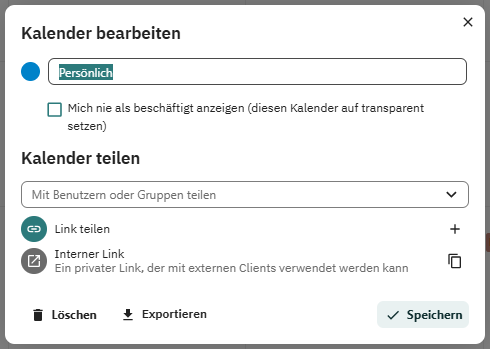
Jetzt kannst du den Kalender bearbeiten, für andere freigeben und öffentliche Links erstellen. - Farbliche Kategorisierung: Kalender und Termine können farblich unterschieden werden. Du kannst die Farbe eines Kalenders ändern, klicke in der Bearbeiten-Ansicht auf den farbigen Punkt neben dem Namen. Wenn Du die Farbe eines Kalenders änderst, der mit dir geteilt wurde, dann ist diese Änderung nur für dich sichtbar.
Du kannst auch einzelnen Terminen eine eigene Farbe zuweisen, bitte verwende diese Funktion nur wenn es einen guten Grund dafür gibt. Die Farbzuweisung innerhalb eines Termine (Weitere Einzelheiten) ist für alle sichtbar. - Voreinstellungen: Öffne in Nextcloud die Kalender-App → unten links auf Zahnrad / „Kalender-Einstellungen“ dort kannst du persönliche Einstellungen und Default-Werte z. B. für Erinnerungen festlegen.
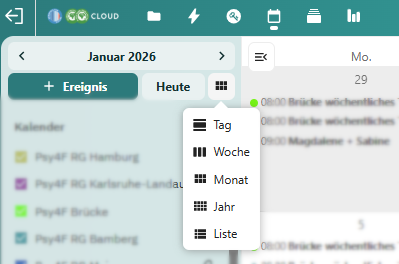
- Kalenderansichten: Tages-, Wochen-, Monats- und Listenansicht.
Termine anlegen
Klicke oder Tippe auf den Tag, an dem du einen Termin eintragen willst. Im Fenster, das sich dann öffnet, kannst Du alle Einzelheiten eintragen.
Wichtig: Wähle ganz oben den passenden Kalender aus, in dem dein Termin erscheinen soll. Das legt fest, wer diesen Termin sehen kann. der oberste Kalender in der linken Leiste wird als Voreinstellung genommen. Klicke darauf und wähle aus der Liste den richtigen Kalender aus.
- Psy4F Foyer – alle Psy4F
- Alle anderen – nur sichtbar für Mitglieder der jeweiligen Gruppe
Über den Punkt „Weitere Einzelheiten“ kannst Du Wiederholungen einstellen.
Lokaler Kalender – Integration und Synchronisation
Du kannst den Cloud-Kalender in deinen lokalen Kalender, z. B. Outlook, Thunderbird oder auf deinem Smartphone integrieren.
- CalDAV-Adresse kopieren
Öffne in Nextcloud die Kalender-App → unten links auf Zahnrad / „Kalender-Einstellungen“. Dort nach unten scrollen und die Adresse für iOS/macOS bzw. die Primäre CalDAV-Adresse kopieren. Diese Adresse brauchst du als „Server/URL“ in den Clients.
Damit kannst du den Kalender in deine lokale Anwendung einbinden. Hier haben wir Anleitungen für die gängigsten Systeme gesammelt. Wir konnten leider nicht alle testen, wenn es Probleme gibt, such dir Hilfeseiten für dein Gerät und deine Anwendung. ChatGPT oder andere KI-Bots sind bei diesen technischen Fragen oft hilfreich.
Kalendernutzung der Psy4F-Gruppen
Wir von Psy4F empfehlen dringend die Nutzung des Cloud-Kalenders und richten neue Gruppen entsprechend ein.
Überregional aktive Arbeits- und Projektgruppen
Um mehr Transparenz sowie Beteiligungsmöglichkeiten zu schaffen, empfehlen wir den AG/PG den Kalender des Psy4-Foyers zu nutzen. So können alle sehen, welche Termine anstehen, und ihr könnt andere Termine einfacher bei eurer eigenen Planung berücksichtigen. Gleichzeitig könnt ihr damit eure aktuellen Aktivitäten sichtbar machen und so möglicherweise neue Mitglieder gewinnen.
Solltet ihr viele ausschließlich interne Termine eintragen wollen (z. B. den Plan für die Telefonhotline), richten wir euch dafür natürlich gerne einen eigenen zusätzlichen Kalender ein.
Regionalgruppen
Für RG richten wir bei neuen Gruppen einen eigenen Kalender ein. Hier sehen wir weniger Bedarf für die überregionale Bekanntgabe eurer Termine und möchten den Foyer-Kalender nicht damit überfrachten. Wenn ihr für Vorträge und besondere Aktivitäten überregional einladen möchtet, steht euch der Foyer Kalender, der für alle zugänglich ist, natürlich jederzeit offen.
Gemeinsamer Veranstaltungskalender
Der Kalender „offene Veranstaltungen“ wird von Psy4F und S4F gemeinsam genutzt, alle die nicht aus den Foyergruppen ausgetreten sind, können dort Termine eintragen.
Die Termine sollen einen Bezug zum Thema Klimagerechtigkeit haben. Bitte ergänzt Informationen zum Termin in der Beschreibung oder hängt entsprechende Dateine (z. B. PDF) an. Gebt zusätzlich direkt an, wo der Termin stattfindet und ob die Veranstaltung kostenpflichtig ist. Bevorzugt sollten überregional interessante Termine eingetragen werden. Für Veranstaltungen vor Ort nutzt bitte eher euren RG-Kalender.
Wenn ihr Termine findet, die den Anforderungen nicht genügen, dann löscht diese bitte nicht einfach, sondern benachrichtigt die Admins.
Wenn die Bearbeitung durch alle nicht gut funktioniert, müssten wir uns Einschränkungen überlegen. Wir wollen aber gerne zusätzliche Hürden vermeiden.
Geht also bitte pfleglich mit dieser Allmende um!