
Nextcloud Deck ist ein Kanban-Tool zur Aufgabenorganisation in Form von Karten auf Boards. Du kannst es als Person, Team oder für Projekte verwenden.
Für jede neue Gruppe in SKIP erstellen wir ein Deck. Du kannst für Projekte oder auch nur für dich selbst weitere Boards erstellen.
Deck aufrufen
Öffne die Cloud in SKIP über das Wolkensymbol rechts oben im Menü. Dann befindest du dich in der Dateiverwaltung. Links oben kannst du Deck auswählen.

Direktlink zu Deck: https://cloud.skip.scientists4future.org/apps/deck/board#
Dazu musst Du in diesem Browser in SKIP eingeloggt sein.
Grundelemente verstehen
- Board = ein Projekt oder Themenbereich (z. B. „Social Media Kampagne“)
- Liste = ein Status oder Arbeitsschritt (z. B. „To Do“, „In Arbeit“, „Erledigt“)
- Karte = eine einzelne Aufgabe oder Idee
Übersicht
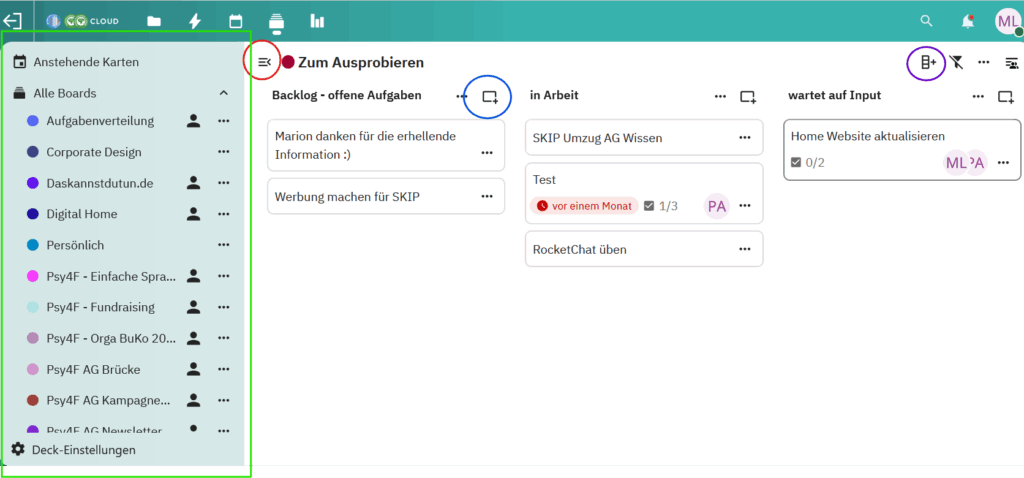
Markierung – Bedeutung
Grüner Bereich – Seitenmenü mit allen Decks, die dir gehören oder mit dir geteilt wurden
Roter Kreis – Seitenmenü ein- und ausblenden
lila Kreis – neue Liste erzeugen. Häufig genutzte Listen sind:
- To Do, Aufgaben, Backlog – jede*r kann sich aus dieser Liste eine Aufgabe wählen und verschiebt sie in die nächste Liste, wenn:
- In Arbeit – hier sehen alle anderen, dass die Aufgabe bereits bearbeitet wird
- Warten auf Feedback oder Input – ich sehe, wo ich vielleicht noch nachfassen muss
- Erledigt – alle sehen, dass diese Aufgaben bereits gemacht wurden (und nicht etwa bei der Planung vergessen)
Blauer Kreis – neue Karte erzeugen. Dann erscheint ganz unten ein Eingabefeld, in das du den Namen für die Karte, die Aufgabe eintragen kannst
Kartendetails
Klicke auf die Karte für Details:
- Schlagwort zuweisen – wähle eines aus der Liste oder erstelle ein neues Schlagwort
- Schlagworte können zum Filtern eingesetzt werden
- sie ermöglichen einen schnellen Überblick
- zu viele ähnliche Schlagworte erschweren das wieder
- Bearbeitende zuweisen – wer soll die Aufgabe übernehmen?
- Beschreibung hinzufügen – Details, Hinweise auf Unterlagen
- Checklisten erstellen – unter den Symbol für Listen findest du diesen besonderen Listentyp. Du kannst erledigte Dinge abhaken und siehst auf der Karte, wieviel schon bearbeitet wurde.
- Mit
 kannst du wichtige Infos hervorheben und Warnungen markieren.
- Fälligkeitsdatum setzen
- Kommentare hinzufügen
- die Aktivtät auf dieser Karte nachverfolgen
Achtung – Anhänge
Man kann in den Karten auch Dokumente ablegen. Bitte nutzt für die Ablage von Dokumenten NUR die Cloud und wählt im Reiter „Anhänge“ die Option „Aus Dateien heraus teilen“. Stellt euch vor, ihr müsst so ein Dokument einige Zeit später wiederfinden, vielleicht noch in längst archivierten Karten …
Weitere Menüs
Alle Element haben ein Drei-Punkte-Menü. Dort kannst Du weitere Einstellungen vornehmen, z. B. archivieren und löschen.
Im Drei-Punkte-Menü des Decks, ganz rechts oben, kannst Du archivierte Karten anzeigen, Bildvorschau von Anhängen aktivieren und einen kompakten Modus einschalten.
Neues Board mit anderen teilen
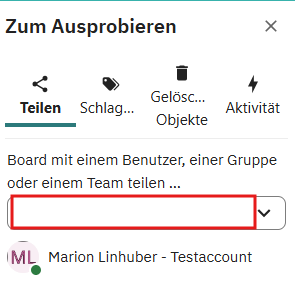
Öffne das Board, indem du im Seitenmenü links auf den Namen klickst. Ganz oben rechts findest Du den Button zum Teilen und Freigeben des Boards

Gib hier den Namen Deiner Gruppe ein, nach den ersten Buchstaben erhältst Du passende Vorschläge, aus denen du auswählen kannst.
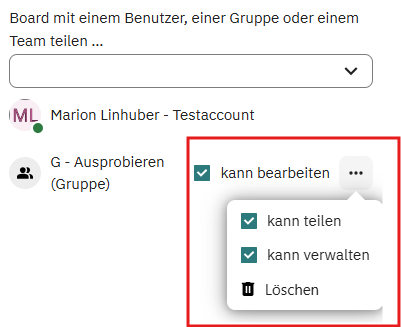
Wenn das Deck mit einer (oder auch mehreren) Gruppen geteilt wurde, muss noch das Recht zum bearbeiten erteilt werden. Du kannst aber auch gezielt ein Board nur zur Information, ohne die Möglichkeit zu Bearbeiten teilen. Über das 3-Punkte Menü (das man nur auf großen Bildschirmen sieht! Waagrecht scrollen oder Ansicht verkleinern) kannst du die Berechtigungen verfeinern oder eine Berechtigung wieder löschen.
Du kannst hier auch ein Board einer Person als Besitzer*in überschreiben.
⚠️ Achtung: wenn du selbst ein neues Board für eine Gruppe anlegst, dann übertrage den Besitz am Board auf den Account „Psy4F Admin“. Damit bleibt das Board administrierbar, auch wenn du nicht mehr aktiv sein solltest.
Best Practice Beispiele
Teamprojekt
Board: „Artikel für Wissenszentrum schreiben“
Listen: noch fehlende Inhalte, In Arbeit, im Review, fertig zur Veröffentlichung
Karten: Jeder Artikel wird durch eine Karte repräsentiert, mit Hinweisen zu bestehenden, verwandten Artikeln, Literatur, Verantwortlichen
Schlagworte: Hinweise vom Review einarbeiten, Co-Autor*innen gesucht, Reviewer*in gesucht
Regionalgruppe
Listen:
Aufgaben und Verantwortlichkeiten
Karten für „Delegierte*r“, „Mailaccount betreuen“, „Ansprechpartner*in für [lokale GruppeXY z. B. S4F, FFF]“, „Verantwortlich für [Projekt XY z. B. Klimacafé] werden den Personen zugewiesen, die diese Rolle innehaben
Ideen / Vorschläge
Für spontane Einfälle, Projektideen, Anregungen von außen oder aus dem Team.
Geplant (To Do)
Konkrete Aufgaben, die zeitnah erledigt werden sollen.
→ Enthält oft Karten mit Deadlines, Zuständigkeiten und Checklisten.
In Arbeit
Aktuell bearbeitete Aufgaben. Jede*r sieht, woran gearbeitet wird.
Warten auf Rückmeldung / Material
Blockierte Aufgaben, z. B. bei ausstehender Rückmeldung von Partnern, Behörden etc.
Erledigt / Dokumentiert
Abgeschlossene Aufgaben – idealerweise mit kurzer Doku (z. B. Link zu Bericht, Fotoaktion, Pressemeldung).
Langfristige Projekte / Kampagnen
Übersicht über große Vorhaben mit Unteraufgaben (z. B. „Klimacafé“, „Baumpflanzaktion“, „Infostand“)
Auf diesen Karten kann auch auf eigene Boards zu diesen Projekten verwiesen werden.
Tipp: der Link in der Adresszeile des Browsers (z. B. https://cloud.skip.scientists4future.org/apps/deck/board/236) ist für alle verwendbar, die die Berechtigung für dieses Board haben. Den Link zu einer Karte kannst Du auch aus der Adresszeile kopieren, wenn die Karte geöffnet ist.
Tipps für effiziente Nutzung
- Halte Karten aktuell – regelmäßiges Aufräumen beugt Chaos vor.
- Setzt ein Limit, wieviele Karten in einer Liste sein dürfen – werden es mehr, müssen zuerst alte abgearbeitet werden oder die Liste sinnvoll in mehrere aufgeteilt. Vielleicht ist sogar ein eigenes Board für umfangreiche Unteraufgaben/Projekte sinnvoll
- Nutze Labels für Prioritäten oder Themen.
- Verwende Filter, um nur eigene Aufgaben zu sehen.
- Karten mit gesetzten Fristen siehst Du auch im Nextcloud Kalender. Damit kannst du besser den Überblick über deine Aufgaben in verschiedenen Boards behalten
Vollständige Dokumentation zu Deck
Englisches Original: https://deck.readthedocs.io/en/latest/User_documentation_en/
deutsche Version der Uni Hamburg: https://www.rrz.uni-hamburg.de/services/kollaboration/uhhcloud/nextcloud-anleitungen/nextcloud-deck.html