
Die folgenden Tipps kannst du auch in deinem lokalen Textbearbeitungsprogramm, MS Word oder Open / Libre Office Writer umsetzen.
Formatvorlagen verwenden
Im Menü Start findest du vordefinierte Formatvorlagen. Diese geben einem Absatz eine einheitliche Formatierung (z. B. Überschrift wird in größerer Schrift und gefettet dargestellt) und einen inhaltlichen Bezug. Das Programm erkennt dann nicht nur „größerer, gefetteter Text“ sondern auch „das ist eine Überschrift“.
Aus dieser Information können dann Inhaltsverzeichnisse erstellt werden:
Inhaltsverzeichnis im Dokument einfügen
- Setze den Cursor an die Stelle, an der das Inhaltsverzeichnis erscheinen soll.
- Gehe in der Menüleiste zu:
Zitate → Verzeichnis - Wähle den Typ „Inhaltsverzeichnis“ (hier kannst Du auch z. B. Abbildungsverzeichnisse wählen – probier einfach mal aus, was möglich ist.)
- Pass den Titel (Default: Table of Contents) an
- Bestätige mit OK
Inhaltsverzeichnis auf der Arbeitsebene anzeigen
Klicke rechts oben auf
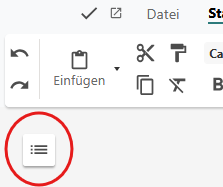
Das öffnet ein Seitenmenü, das die Überschriften und Objekte (z. B. Bilder) in deinem Dokument anzeigt. Mit Klick auf eine Überschrift kannst Du direkt dorthin springen. Das erleichtert die Arbeit in großen Dokumenten.
Formatvorlagen ändern
Klicke im Menü Start rechts den Formatvorlagen auf den kleinen Pfeil:
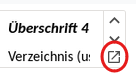
Das öffnet im rechten Seitenmenü eine Liste aller Formatvorlagen. Mit Rechtsklick auf eine Formatvorlage öffnest du ein Dialogfeld, in dem du die Voreinstellungen, z. B. Schriftart und -größe, Ausrichtung usw., ändern kannst.
Wir arbeiten daran, euch passende Dokument- und Formatvorlagen zur Verfügung zu stellen.