
Eure Gruppe in SKIP
Zu Beginn muss eure Gruppe/Projekt in SKIP angelegt werden. Dies ist nur durch Superadmins möglich. Die Gruppen-Admins können dann ihre Gruppe eigenständig verwalten.
Wenn ihr für S4F eine neue Gruppe oder Projekt anfordern möchtet, wendet euch bitte an skip@scientists4future.org
Eine neue Psy4F-Gruppe könnt ihr hier anfordern (Passwortgeschützte Seite) oder schreibt an digitalisierung@psychologistsforfuture.org
Checkliste – das brauchen wir von euch:
- Wer administriert die Gruppe? Bitte Links zu eurem bestehenden SKIP-Profil.
Aufgaben: Teilnahme an Infoveranstaltung – Schulung, Umzug organsieren, Nutzung von SKIP einführen, neue Gruppenmitglieder einladen bzw. aufnehmen, Ansprechpartner:in bei Problemen
Zeitaufwand: ca. 4 bis 6 h einmalig für den Umzug, anfangs ca. 1 h wöchentlich für die Einführung, später vermutlich kaum spürbarer Zusatzwand - Logo eurer Gruppe – optional
- Headerbild für eure Gruppe – optional
- Infos, die wir auf der Startseite einfügen sollen
- Links zu den Ressourcen, die ihr regelmäßig außerhalb von SKIP nutzt: z. B. Miro, Trello, Google Docs und Kalender, …
Wir können diese im Gruppendashboard verlinken, für einige gibt es innerhalb von SKIP Alternativen:
Trello -> Deck
Google-Docs -> SKIP Cloud
Kalender -> SKIP Cloud
Hier könnt ihr euch anschauen, wie ein Gruppe in SKIP aussieht und wo welche Infos stehen werden:
https://skip.scientists4future.org/group/zum-ausprobieren/?v=3 (dazu müsst ihr auf SKIP angemeldet sein)
Einführung – Schulung
Infoveranstaltungen für alle Psy4F-Gruppenadmins zum Umzug auf SKIP an. Am Anfang wird es jeweils einen Teil mit Infos zu den Neuerungen in SKIP geben. Dazu laden wir alle Interessierten herzlich ein. Wir treffen uns am 17. Juni um 19:30, 26. Juni um 19:30 oder 29. Juni um 10:00. Die Inhalte sind bei allen Terminen gleich. Den Link zu den Veranstaltungen findest Du in SKIP im Kalender des S4F-Foyers und im Cloud-Kalender des Psy4F-Foyers
Schulungsvideo für Gruppenadmins
Zusätzlich gibt es diese Hilfeseite, den Supportkanal im Rocket.Chat (nur für angemeldete SKIP-User sichtbar) und eine Signalgruppe für Gruppenadmins
Auf SKIP Accounts anlegen
Ruft die Seite https://skip.scientists4future.org auf und meldet euch an oder registriert euch. Neuregistrierungen werden geprüft, das kann auch mal ein paar Tage dauern. Ihr bekommt von den Superadmins ein Codewort, das ihr und alle eure Gruppenmitglieder beim Registrieren als Motivationstext (2. Schritt) angebt. Dann geht die Prüfung schneller.
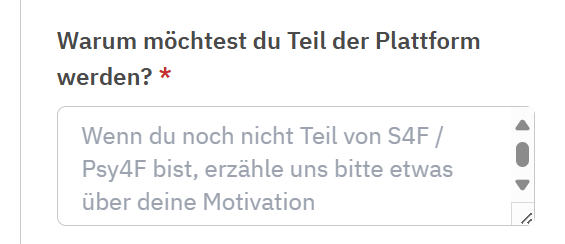
Die künftigen Gruppenadmins ergänzen das Codewort mit „Admin“. Dann werdet ihr zur Gruppe hinzugefügt und als Admins gesetzt. Dann könnt ihr weitere Mitglieder selbst einladen und bestätigen. Wenn ihr als Admins unsicher seid, ob eine Person zu eurer Gruppe gehört, könnt ihr sie natürlich vorab anschreiben und fragen.
Als Mitglied könnt ihr eingeladen werden oder ihr sucht eure Gruppe(n) auf SKIP und bittet um Aufnahme.
Umzug auf SKIP
Im Wesentlichen bedeutet das eure Dokumente in die SKIP-Nextcloud zu überführen und eure Mitglieder zu SKIP einzuladen. Wenn ihr bisher auf wechange gearbeitet habt, hattet ihr dort drei Ablageorte, was für viel sehr verwirrend und unübersichtlich war. In SKIP gibt es nur noch die Cloud. Damit gibt es nur noch eine Ordnerstruktur und eure Inhalte sind von einer Stelle aus durchsuchbar.
Hintergründe
Inhalte aus den wechange-Dateien und den Pads müssen in die SKIP-Cloud übernommen werden. Ihr müsst diese Strukturen also zusammenführen.
Pads können nicht als Dateien übernommen werden, ihr müsst leider zeitaufwendig die Inhalte in neue Dateien kopieren. Wenn ihr mit sehr vielen Pads gearbeitet habt, ist es sinnvoll, nur die aktuellen mitzunehmen und ältere nur auf Bedarf nachzuholen. Dann sollte die Wechange Gruppe als Backup erhalten bleiben.
Ihr könnt entweder vorab in Wechange aufräumen und evtl neu strukturieren (so ein Umzug ist ja immer auch die Chance auf eine neue bessere Struktur) oder ihr lasst es dort wie es ist und nehmt nur mit, was aktuell ist und kopiert es in eine neue Struktur. Oder ihr nehmt alles komplett mit und sortiert nur bei Bedarf auf SKIP aus.
Grundsätzliche Vorgehensweise:
- Bestimmt einen Termin für den Umzug der Daten und teilt das euren Mitgliedern mit. Bittet eure Mitglieder, sich vorher in SKIP zu registrieren.
- An diesem Termin werden alle Mitglieder aus der Gruppe entfernt, bis auf die Admins.
- Alle Dateien, die ihr noch braucht, ziehen in die SKIP-Cloud um.
- Die Wechange-Gruppe (Projekt) kann als Backup erhalten bleiben, aber alle Mitglieder, bis auf ein oder zwei Admins werden beim Umzug aus der Gruppe entfernt, damit nicht versehentlich dort weiter Daten abgelegt werden. Wenn ihr doch noch einmal alte Daten, z. B. Protokolle braucht, dann könnt ihr über eure Admins noch darauf zugreifen und nach SKIP holen. Zusätzlich sollte der Account „Psy4F Admin“ Admin in eurer Gruppe werden, damit der Zugriff unabhängig von einzelnen Personen dauerhaft möglich bleibt.
- Ihr habt alles mitgenommen? Dann löscht, bzw. deaktiviert eure Gruppe auf Wechange
- Bestimmt die Admins für die SKIP-Gruppe, das sind die Personen, die auch nach außen auf der Microsite (Vistienkarte) der Gruppe sichtbar sind.
Einzelschritte ausführlich erklärt
Kurzfassung: Ordnerstruktur lokal als ZIP-Datei speichern, in die SKIP-Cloud hochladen, im Zielordner extrahieren.
Wichtig: Nach erfolgreichem Umzug alles auf eurem lokalen Rechner löschen!
Um den Datenschutz zu gewährleisten dürft ihr keine sensiblen Daten auf eurem privaten Rechner speichern. Bitte kontrolliert bei der Gelegenheit auch gleich, ob ihr noch andere sensible, persönliche Daten mit Bezug zu Psy4F gespeichert habt. Diese sollten dann auch auf SKIP umziehen.
Langfassung mit Einzelschritten:
- Gruppenordner oder einzelne Unterordner auf lokalen Rechner herunterladen
Wenn ihr gründlich aufräumen wollt, könnt ihr einzelne Dateien herunterladen und in eine (neue) Ordnerstruktur in die SKIP-Cloud hochladen. Dann könnt ihr den Rest dieses Abschnittes überspringen.
Es gibt aber auch die Möglichkeit bestehende Ordnerstrukturen komplett zu übernehmen, was euch viel Arbeit sparen kann. Wenn ihr aus der Cloud ganze Ordner herunterladet, werden diese in einer ZIP-Datei abgelegt, die die Ordnerstruktur enthält und beim Auspacken am neuen Ort wiederherstellt. So gehts:
Geht zu eurer Gruppe in wechange und dort in die Cloud
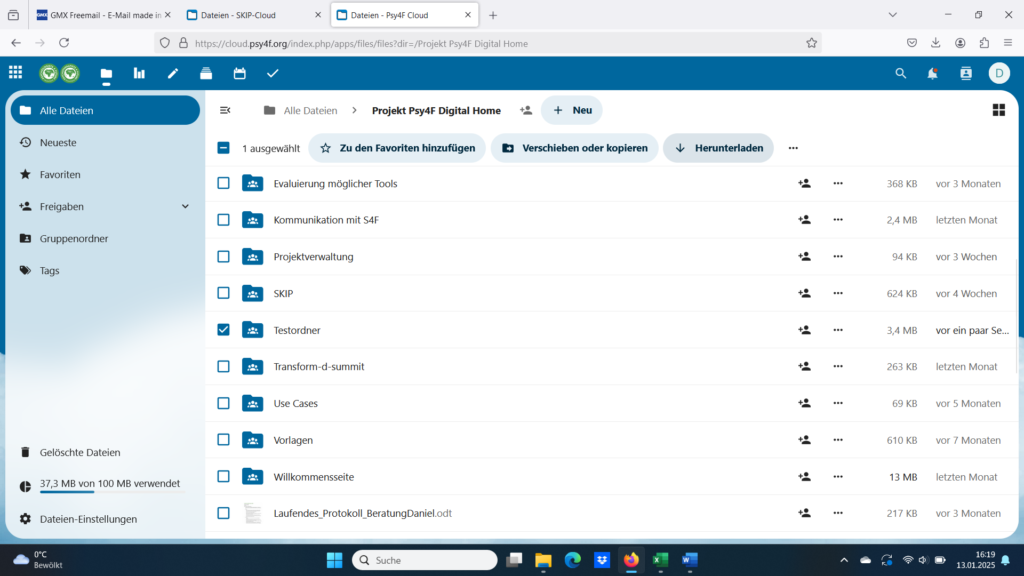
- 3-Punkte-Menü neben dem Gruppen-Ordner oder einem Unterordner anklicken
- Auf „Herunterladen“ klicken
- der Ordner wird als Zip-Datei auf den PC heruntergeladen
Manche Gruppen arbeiten in der Psy4F-Nextcloud (https://cloud.psy4f.org), dort geht ihr genauso vor.
- In SKIP hochladen
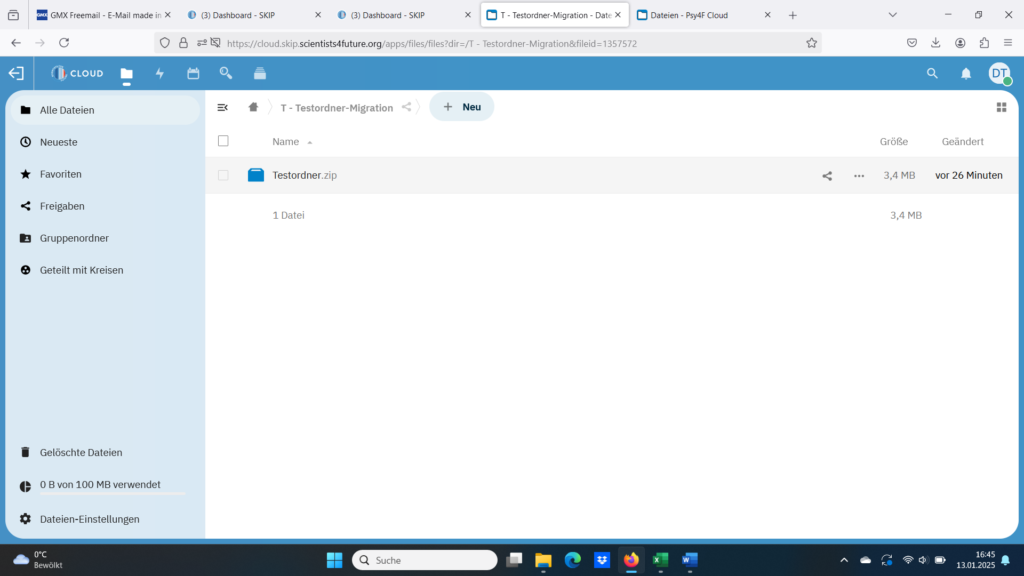
Geht dann in den Gruppenordner eurer neuen SKIP-Gruppe. Dort ladet ihr über das [+ Neu]-Symbol den ZIP-Ordner hoch oder zieht ihn per drag and drop in den Gruppenordner oder auch in einen passenden Unterordner.
- Zip-Datei extrahieren
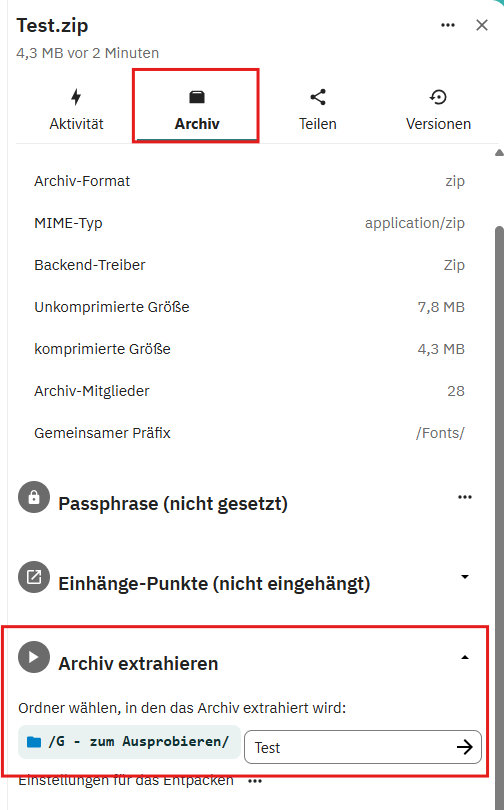
- Klickt bei der ZIP-Datei auf das Teilen Symbol oder das 3-Punkte-Menü und wählt [Details öffnen]
- Dann öffnet sich die Seitenleiste
- wechselt dort auf den Reiter Archiv (nur bei .zip-Dateien sichtbar). Es kann je nach Größe des Archivs etwas dauern, bis ihr den Inhalt seht.
- wählt den Punkt auspacken ziemlich weit unten und gebt an, in welchen ordner die dateien extrahiert werden sollen. Die Unterordner bleiben dabei erhalten.
Fertig!
Das funktioniert genauso wie mit den Cloud-Dateien. Ihr könnt ganze Ordnerstrukturen herunterladen, erhaltet dabei eine ZIP-Datei, die ihr in der SKIP-Cloud extrahieren könnt.
Jetzt wird es leider aufwendig. In SKIP gibt es nur noch einen Ablageort und keine extra Pads mehr. Stattdessen könnt ihr Text-Dokumente nutzen (Formatierung wie eine Open-Office oder Word-Datei, etwas langsamer aber mehr Möglichkeiten) oder Textdateien, die wie Pads funktionieren.
Pads können nicht als Dateien oder ganze Ordner heruntergeladen und in die neue Cloud importiert werden. Ihr müsst den Inhalt kopieren und in neue Dateien einfügen. Die Text-Dateine (*.md) nutzen die gleiche Formatierung wie Pads, in Textdokumenten (*.docx) wird der Pad-Inhalt teilweise in Tabellen gepackt.
Wenn ihr sehr, sehr viele Pads habt, gibt es die Möglichkeit sie per Skript zu exportieren, aber auch das ist aufwendig und lohnt nur bei einer großen Anzahl aktiv genutzter Pads.
Wie die anderen Daten bleiben die Pads in den wechange-Gruppen erhalten, so dass ihr bei Bedarf wieder darauf zugreifen könnt und sie bei Bedarf auch später noch in SKIP-Cloud-Dateien überführen könnt.