
Die Cloud stellt Speicherplatz für Dokumente bereit und ermöglicht kollaboratives Bearbeiten.
-
Kanbanboard – Deck
Nextcloud Deck ist ein Kanban-Tool zur Aufgabenorganisation in Form von Karten auf Boards. Du kannst es als Person, Team oder für Projekte verwenden. Für jede neue Gruppe in SKIP erstellen wir ein Deck. Du kannst für Projekte oder auch nur für dich selbst weitere Boards erstellen. Deck aufrufen Öffne die Cloud in SKIP über das…
-
Kalender in der Cloud
Wechange hat eigentlich eine eigene Kalenderfunktion. Diese bietet aber viele wichtige Funktionen wie Serientermine, Sichtbarkeit über mehrere Gruppen hinweg u.s.w. nicht an. Wir nutzen daher den Cloud-Kalender, auch Wechange hat bereits erklärt, den eigenen Kalender in absehbarer Zeit durch den Cloud-Kalender zu ersetzen. HowTo Benutzeroberfläche und Kalender verwalten Termine anlegen Klicke oder Tippe auf den…
-
Dateien lokal sehen und bearbeiten
Synchronisation mit Nextcloud-Client 1. Installation Anleitung für die Synchronisation mit dem NextCloud-Client für die Desktop-Anwendung. Die Einrichtung mit der App auf dem Smartphone verläuft analog. Bitte beachte: Damit wird nur der Dateibereich auf deinem Gerät dargestellt und synchronisiert. Kalender, Deck und andere Anwendungen in der Cloud sind nicht eingeschlossen. Manche Dateien, die Sonderzeichen im Namen…
-
Best practice Textbearbeitung
Die folgenden Tipps kannst du auch in deinem lokalen Textbearbeitungsprogramm, MS Word oder Open / Libre Office Writer umsetzen. Formatvorlagen verwenden Im Menü Start findest du vordefinierte Formatvorlagen. Diese geben einem Absatz eine einheitliche Formatierung (z. B. Überschrift wird in größerer Schrift und gefettet dargestellt) und einen inhaltlichen Bezug. Das Programm erkennt dann nicht nur…
-
Bearbeitung von Dateien in der Nextcloud
Lerne wie du Dokumente gemeinsam bearbeiten und Änderungen nachverfolgen kannst.
-
Nextcloud Dateiverwaltung
Dateien in der Cloud In der Cloud können und sollen Dateien genauso in Ordnerstrukturen einsortiert werden, wie du es von deinem Rechner kennst. Über das 3-Punkte-Menü (oder rechts klicken, lang tippen) können Dateien und Ordner an andere Orte verschoben oder kopiert werden. Wenn du auf eine Datei mit der mittleren Maustaste klickst, wird sie in…
Dokumentation
Ein ausführliches Benutzerhandbuch findet ihr hier:
https://docs.nextcloud.com/server/19/benutzerhandbuch/index.html
Für SKIP haben wir einige zusätzliche Funktionen aktiviert: Deck – ein Kanbanboard, ähnlich Trello, den Dateityp Mindmap und den Kalender, der mehr Möglichkeiten bietet, als die Kalender-App im Dashboard. Wenn ihr weitere sinnvolle Plugins für die Cloud kennt und benötigt, sprecht gerne dazu die Admins an.
Übersicht über wichtige Funktionen
Ihr könnt Inhalte in der Cloud mit anderen Teilen, in dem ihr entsprechende Links erstellt.
Achtung! Es funktioniert NICHT, die Adresse aus der Adresszeile eures Browsers zu kopieren und diese weiterzugeben.
Klickt auf das Teilen-Symbol in der Zeile der Datei/des Ordners, die ihr weitergeben wollt:

Im folgenden Menü könnt ihr auswählen, ob der Link für alle funktionieren soll oder nur für Personen, die ohnehin Zugriff auf den Inhalt haben. Bei ersterem könnt ihr noch konfigurieren, welche Rechte mit dem Link übermittelt werden und die Gültigkeit zeitlich begrenzen.
Bitte achtet bei der Weitergabe auf Datenschutz und Urheberrecht.
Jede Gruppe bekommt automatisch einen Gruppenordner in der Cloud zugewiesen. Alle Gruppenmitglieder haben das Recht, diesen Gruppenordner und dessen Inhalt zu bearbeiten.
Dazu wird auch eine entsprechende Benutzergruppe in der Cloud angelegt. Die bisher noch nicht automatisch verknüpften Erweiterungen der Cloud (z. B. Deck, Kalender) können mit diesen Benutzergruppen oder auch ausgewählten Personen geteilt werden. Wir empfehlen, mit den Benutzergruppen zu arbeiten und entsprechende Gruppen in SKIP anlegen zu lassen. Dort ist immer transparent, wer der Gruppe angehört und die Rechte besitzt und es kann nicht übersehen werden, dass z. B. nicht mehr aktive Personen doch noch Rechte auf Inhalte in der Cloud besitzen.
Deck-Board anlegen und Rechte vergeben:
- Melde dich in SKIP an und öffne die Cloud

- In der Cloud wähle die App „Deck“ und füge ein neues Board dazu
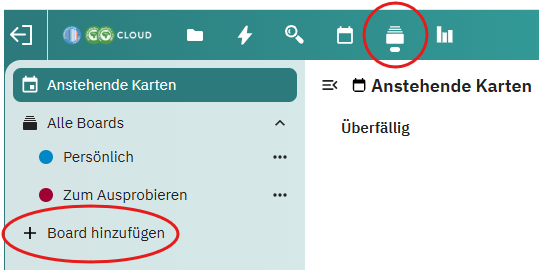
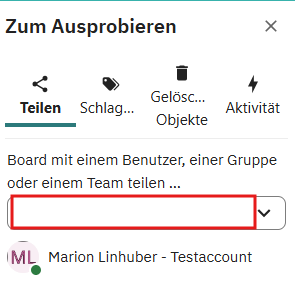
- Öffne das Board, indem Du auf den Namen klickst. Ganz oben rechts findest Du den Button zum teilen und Freigeben des Boards

Gib hier den Namen Deiner Gruppe ein, nach den ersten Buchstaben erhältst Du passende Vorschläge, aus denen du auswählen kannst.
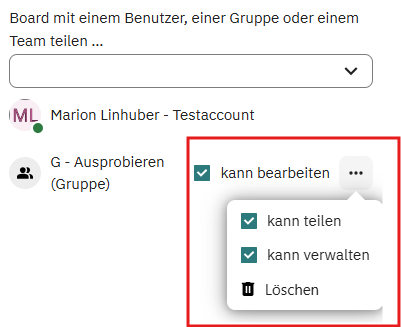
Wenn das Deck mit einer Gruppe oder Person geteilt wurde, muss noch das Recht zum bearbeiten erteilt werden. Du kannst aber auch gezielt ein Board nur zur Information, ohne die Möglichkeit zu Bearbeiten teilen. Über das 3-Punkte Menü (das man nur auf großen Bildschirmen sieht! Waagrecht scrollen oder Ansicht verkleinern) kannst du die Berechtigungen verfeinern:
Für Kalender und Umfragen gilt die Anleitung analog
Ihr könnt die Cloud mit eurem lokalen Dateisystem verbinden und auf die Inhalte direkt zugreifen:
https://docs.nextcloud.com/server/19/benutzerhandbuch/files/