
Dateien in der Cloud
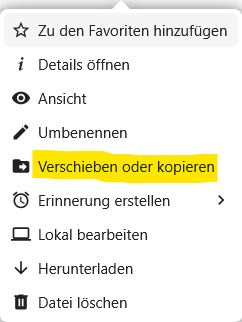
In der Cloud können und sollen Dateien genauso in Ordnerstrukturen einsortiert werden, wie du es von deinem Rechner kennst. Über das 3-Punkte-Menü (oder rechts klicken, lang tippen) können Dateien und Ordner an andere Orte verschoben oder kopiert werden.
Wenn du auf eine Datei mit der mittleren Maustaste klickst, wird sie in einem neuen Tab geöffnet.
Dateien ablegen, teilen und anfordern – so geht’s
Datei hochladen
- Öffne die Nextcloud in SKIP mit Klick auf das Wokensymbol rechts oben oder links im Menü. Mit letzterem kommst Du direkt zu eurem Gruppenordner
- Öffne den Ordner, in dem du etwas hochladen willst
- Ziehe eine Datei einfach per Drag & Drop ins Fenster
ODER
klicke oben auf das „+“, dann „Datei hochladen“ und wähle die Datei aus.
Dateien oder Ordner mit anderen teilen
Achtung: Bitte nicht den Link aus der Adresszeile des Browsers kopieren und weitergeben. Das funktioniert nicht immer! Nutze stattdessen die Teilen-Funktion.
- Bewege den Mauszeiger über die Datei oder den Ordner, den du teilen möchtest.
- Klicke rechts auf das Teilen-Symbol
 .
. - Jetzt kannst du wählen:
- Freigabe-Empfänger innerhalb der Cloud
- gib den Namen einer Gruppe oder einer Person ein und wähle aus
- die geteilte Datei erscheint bei der Zielperson/Gruppe in der Ansicht „Alle Dateien“ unterhalb der Ordner
- geteilte Ordner werden alphabetisch eingeordnet
- Link teilen (für Personen, die bisher keine Zugriffsrechte haben):
- Aktiviere „Öffentlicher Link“
- Klicke auf Freigabe erstellen
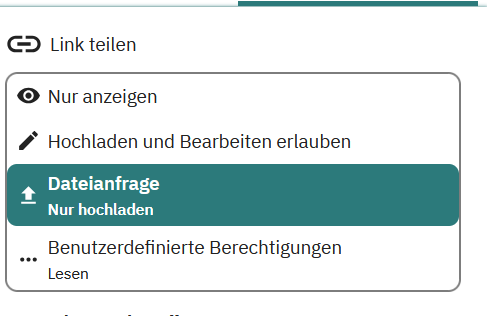
- Klicke auf „nur anzeigen“ um die Berechtigung zu ändern
- Lesen / Schreiben / Hochladen erlauben
- Passwortschutz
- Ablaufdatum – das ist standardmässig gesetzt, entferne den Haken, wenn der Link unbegrenzt gültig sein soll
- Klicke auf das Teilen-Symbol rechts neben dem Link, um ihn zu kopieren:

- Interner Link – klicke auf das Teilen-Symbol
- nur Personen, die ohnehin Zugriff auf die Datei oder den Ordner haben, können diesen Link nutzen
- damit kannst du shcnell einen Link erstellen um in innerhalb deiner Gruppe weiterzugeben, damit andere nicht lange suchen müssen
- Freigabe-Empfänger innerhalb der Cloud
Dateien anfordern
Du kannst einen Link für einen Ordner erstellen mit dem andere dorthin nur Dateien hochladen können. Mit diesem Link kann man die Dateien, die andere hochgeladen haben, nicht sehen oder ändern.
Dateien kopieren – Vorlagen für eigene Bearbeitung duplizieren
Du kannst Dateien über das Drei-Punkte-Menü hinter dem Dateinamen in den aktuellen oder einen anderen Ordner kopieren oder in andere Ordner verschieben. Für ein Duplikat kopiere die Datei in den aktuellen Ordner und benenne sie danach um. Das geht auch über das Drei-Punkte-Menü.
Du kannst auch innerhalb einer geöffneten Datei über das Menü Datei, diese unter anderem Namen abspeichern und damit duplizieren oder herunterladen.
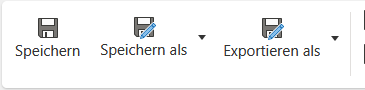
Hier kannst Du die Datei auch in ein anderes Format überführen und z. B. als PDF abspeichern.
Tipps
- Nutze Ordnerfreigaben, wenn du zusammengehörige Dateien teilen möchtest, achte darauf, dass im Ordner nur freizugebendende Dateien enthalten sind
- Nutze Freigabe-Empfänger nur um Inhalte mit einer anderen Gruppe zu teilen. Die Freigaben erscheinen ungeordnet unter der normalen Ordner- und Dateistruktur, das ist nicht sehr übersichtlich
- Um unterschiedliche Inhalte strukturiert einer größeren Gruppe zugänglich zu machen, nutze Freigabe-Links, die du per URL in eine Ordnerstruktur einfügst
Dateien und Ordner in gemeinsam zugänglichen Ordnern teilen
Hinweis: Psy4F legen Inhalte, wie Deli-Rat- und DV-Protokolle, Materialsammlungen, Anleitungen und dergleichen strukturiert im Ordner „G – Psy4F-Foyer“ ab. Dort sind die Inhalte nur lesbar, die Bearbeitung und Pflege erfolgt in den verantwortlichen Gruppen.
- Klicke auf das Teilen-Symbol des Ordners oder der Datei.
- Aktiviere den „Öffentlichen Link“, belasse oder wähle die (voreingestellte) Option:
- Nur anzeigen (kein Upload, kein Bearbeiten)
- Kopiere den Link
- Geh zum SKIP-öffentlichen Ordner, in dem die für alle sichtbaren Inhalte abgelegt werden (z. B. G – Psy4F-Foyer) und wähle den passenden Unterordner
- Klicke auf das Pluszeichen
 und wähle „Neuer Link (.URL)
 - Gib im folgenden Fenster einen sprechenden Namen ein und klicke auf „create“
- Füge im folgenden Fenster der Link per [Strg][V] ein und klicke auf Speichern
- Jetzt können alle diesen Inhalt sehen und öffnen, aber nicht bearbeiten oder versehentlich löschen
Dateien in Kalender und Deck (Boards) teilen
Du kannst in Kalendereinträgen und Karten auf deinen Boards Dateien ablegen. Das wird aber schnell sehr unübersichtlich. Stell dir vor, du benötigst eine Datei wieder, die du vor ein paar Monaten in einer Karte oder einem Kalendertermin abgelegt hattest …
Verwende hier besser Teilen-Links und füge diese ein. Die Datei selbst legst Du gut auffindbar in der passenden Ordnerstruktur ab.
Dateien lokal sehen und bearbeiten
Synchronisation mit dem Nextcloud-Client
Installation
Anleitung für die Synchronisation mit dem NextCloud-Client für die Desktop-Anwendung. Die Einrichtung mit der App auf dem Smartphone verläuft analog.
Bitte beachte: Damit wird nur der Dateibereich auf deinem Gerät dargestellt und synchronisiert. Kalender, Deck und andere Anwendungen in der Cloud sind nicht eingeschlossen.
- Lade Dir den Nextcloud-Client herunter.
- Installiere den Client
- Als Serveradresse gib ein:
https://cloud.skip.scientists4future.org/ - Es öffnet sich automtaisch ein neuer Tab in deinem Browser und die SKIP-Cloud fragt, ob die Verbindung gewollt ist. Du musst in diesem Browser in SKIP angemeldet sein, damit die Verbindung hergestellt werden kann.
- Wenn du bestätigst, wird die Verbindung hergestellt und die Dateien synchronisiert
Dateinamen und Sonderzeichen
Manche Dateien, die Sonderzeichen im Namen haben, können nicht auf allen Geräten verbunden werden. Beim Synchronisieren erhältst du eine Fehlermeldung.
Vermeide bei den Dateinamen in der Cloud vor allem diese Zeichen:
: / \ “ + – , ; < > $ % & ! ? § # ‚ | und alle Arten von Klammern
Umlaute sind kein Problem, Akzente wie á, à oder â können manchmal Verwirrung stiften.
Dateien mit Sonderzeichen können aber weiterhin direkt in der Cloud bearbeitet werden. Natürlich sollten solche Dateien aber umbenannt werden.
Weitergehende Dokumentation
Ein ausführliches Benutzerhandbuch findet ihr hier:
https://docs.nextcloud.com/server/19/benutzerhandbuch/index.html