
SKIP – Struktur und Apps

In jeder Gruppe und jedem Projekt stehen verschiedene Apps zur Verfügung: Cloud, Veranstaltungen, Marktplatz, RocketChat, Neuigkeiten, Umfragen, Aufgaben. Nicht benötigte Apps können von Gruppen-Admins deaktiviert werden.

Cloud – eine Nextcloud für Dokumentverwaltung und kollaborative Bearbeitung. In der Cloud könnt ihr Deck nutzen – das ist ein Trello-ähnliches Kanban-Board und wird künftig die APP „Aufgaben“ ersetzen.

  • Melde dich in SKIP an und öffne die Cloud

  • In der Cloud wähle die App „Deck“ und füge ein neues Board dazu
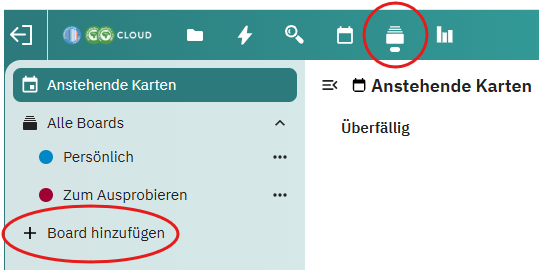
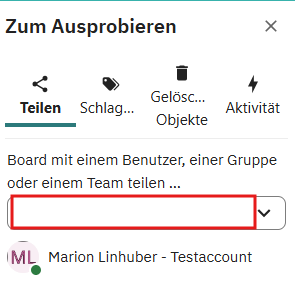
  • Öffne das Board, indem Du auf den Namen klickst. Ganz oben rechts findest Du den Button zum teilen und Freigeben des Boards

Gib hier den Namen Deiner Gruppe ein, nach den ersten Buchstaben erhältst Du passende Vorschläge, aus denen du auswählen kannst.
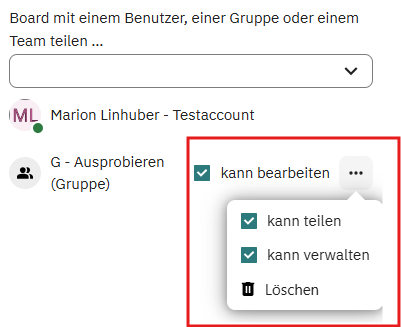
Wenn das Deck mit einer (oder auch mehreren) Gruppen geteilt wurde, muss noch das recht zum bearbeiten erteilt werden. Du kannst aber auch gezielt ein Board nur zur Information, ohne die Möglichkeit zu Bearbeiten teilen. Über das 3-Punkte Menü (das man nur auf großen Bildschirmen sieht!) Kannst du die Berechtigungen verfeinern:
Veranstaltungen – ein Terminkalender mit einem Tool zur Terminfindung. Alternativ könnt ihr auch den Kalender der Cloud nutzen, der mehr Funktionalität hat, aber derzeit nicht automatisch mit den Gruppen verknüpft werden kann. In der Dokumentation der Cloud findet ihr dazu mehr Infos. Diese App wird aktuell von Wechange weiterentwickelt und dann einen ähnlichen Funktionsumfang wie der Nextcloud-Kalender haben.

Aufgaben – ein Tool mit dem ihr Aufgabenpakete vorstellen, Gruppenmitgliedern zuweisen und die Fertigstellung dokumentieren könnt. Etwas übersichtlicher und funktionsreicher sind die Decks in der Cloud. Wechange wird mittelfristig die Anwendungen mit den Decks verknüpfen

Marktplatz – diese App gibt es nur in Gruppen, nicht in Projekten. Hier könnt ihr Angebote und Bedarfe ausschreiben und so eure Aktivitäten besser koordinieren. Bei Bedarf können SKIP-Admins Projekte in Gruppen umwandeln.

Rocket.Chat – der RocketChat ist immer aktiv, darüber läuft die komplette SKIP-interne Kommunikation. Ihr könnt ihn zusätzlich auch auf dem Gruppendashboard anzeigen lassen. Auch Neuigkeiten werden automatisch im RocketChat angezeigt.

Rocket.Chat könnt ihr auch als App nutzen

Neuigkeiten – wie in einem Messenger könnt ihr euch hier niedrigschwellig darüber informieren, was in eurer Gruppe gerade wichtig ist. Die Neuigkeiten werden auch automatisch in den Gruppen-Rocketchat gepostet. Alternativ könnt ihr direkt den Rocketchat nutzen

Umfragen – hier könnt ihr abstimmen und Meinungsbilder abfragen.

Dateien – diese App ist nur noch aktiv, weil länger bestehende Gruppen sie noch nutzen. Hier können nur Dateien abgelegt, aber nicht bearbeitet werden. Bitte aktiviert die App NICHT und nutzt stattdessen die Cloud.

Info-Box auf dem Gruppendashboard

In den Gruppeneinstellungen könnt ihr unter dem Punkt „Gruppendashboard“ Eine Infobox aktivieren. Dort könnt ihr z. B. auf weitere von der Gruppe genutzten Ressourcen (Miroboard, Videokonferenzraum, Signalgruppe usw.) verlinken oder weitere Infos für eure Mitglieder hinterlegen. Die Informationen müssen als HTML-Code abgelegt werden. Hier ein Beispiel, das ihr übernehmen und anpassen könnt. Falls ihr mehr Unterstützung braucht, wendet euch an die SKIP-Admins.

Mit diesem Code werden 3 Kacheln nebeneinander erzeugt, die vorkonfiguriert sind für Cloud-Kalender, Deck und Videokonferenzraum.

<div class="row">
<!-- erste Spalte -->
<div class="col-sm-6 col-md-4">
<div style="outline:1px solid #ddd; box-shadow: 2px 2px 2px #ddd; padding-bottom: 1em !important; border-radius:7px; padding: 1rem;">
<h3 style="font-size: 13px; text-transform: uppercase; font-weight: bold;">Cloud Kalender</h3>
<a href="https://cloud.skip.scientists4future.org/apps/calendar/dayGridMonth/now" target="_blank" rel="noopener"><strong style="color:#2C7A7B;text-decoration:underline"> Dein Cloud-Kalender</strong> </a> mit allen Termine aller Gruppen in denen du Mitglied bist und die den Cloud-Kalender nutzen. 
</div>
</div> <!-- erste Spalte -->

<!-- zweite Spalte -->
<div class="col-sm-6 col-md-4">
<div style="outline:1px solid #ddd; box-shadow: 2px 2px 2px #ddd; padding-bottom: 1em !important; border-radius:7px; padding: 1rem;">
<h3 style="font-size: 13px; text-transform: uppercase; font-weight: bold;"> Deck - Kanban-Board </h3>
<!-- hier den Link zu eurem Board einfügen oder den Link so lassen, dann werden alle Boards aus allen Gruppen des Mitglieds angezeigt -->
<a href="https://cloud.skip.scientists4future.org/apps/deck/#/board" target="_blank" rel="noopener"><strong style="color:#2C7A7B;text-decoration:underline"> Deck</strong></a> 
für die Aufgabenverteilung. Die Fälligkeitstermine deiner Aufgaben aus Decks werden dort auch angezeigt.
</div>
</div> <!-- zweite Spalte -->

<!-- dritte Spalte -->
<div class="col-sm-6 col-md-4"> <!-- erste Kachel -->
<div style="outline:1px solid #ddd; box-shadow: 2px 2px 2px #ddd; padding-bottom: 1em !important; border-radius:7px; padding: 1rem;">
<h3 style="font-size: 13px; text-transform: uppercase; font-weight: bold;">Video-Konferenzraum </h3>
<!-- Hier den Link zu eurem BBB-Raum einfügen -->
<a href="https://meet.gwdg.de" target="_blank" rel="noopener"><strong style="color:#2C7A7B;text-decoration:underline">BigBlueButton</strong></a> 
<h3 style="font-size: 13px; text-transform: uppercase; font-weight: bold;">
<!-- Hier den Link zu eurer Signal-Gruppe einfügen -->
<a href="https://signal.org" target="_blank" rel="noopener"><strong style="color:#2C7A7B;text-decoration:underline">Signal-Gruppe</strong></a></h3>
</div> <!-- Ende erste Kachel -->
</div> <!-- Ende dritte Spalte -->
</div> <!-- Ende -->

Ersetze den farbigen Text mit deinen Inhalten und achte darauf keine Klammern oder Anführungszeichen zu verändern. Du kannst die Elemente beliebig oft und in beliebiger Reihenfolge einsetzen und natürlich nur die benötigten. Neue Kacheln gleichmäßig auf die drei Spalten aufteilen.

Eine neue Kachel erstellen:

<!-- alles was in solchen eckigen Klammern mit !-- und -- steht, ist ein Kommentar und wird nicht angezeigt -->

<div style="outline:1px solid #ddd; box-shadow: 2px 2px 2px #ddd; padding-bottom: 1em !important; border-radius:7px; padding: 1rem;"> <!-- hier beginnt die Kachel -->
<!-- Dein neuer Inhalt -->
</div> <!-- schließt die Kachel, alle Inhalte müssen oberhalb dieser Zeile eingefügt werden -->

Ein paar hilfreiche Elemente:

<h2>Hier deine Überschrift einfügen</h2>

<a href="Hier fügst Du den vollständigen Link ein: https://psy4.org">Hier steht der Text, der den Link beschreibt, z. B. BigBlueButton Videokonferenz</a>

<p> Einen Absatz einfügen. Ein Link kann innerhalb eines Absatzes stehen und mit einem <a href="https://website.de">Wort</a> weiterverlinken </p>

<ul>
<li>Hier steht ein Listenpunkt</li>
<li>Noch ein Listenpunkt</li>
<li>Aller guten Dinge sind drei Listenpunkte</li>
</ul>